

ほしいものリストとは?
気になった商品や好きなカテゴリーを保存して、友だちに好みを伝えたり、自分のメモとして見返したりできる機能です。
目的に応じて、2つのリストを使い分けられます。
友だち公開リスト:
登録した好きなカテゴリーやほしい商品が友だちに共有されます。
あなたの好みや「今ほしいもの」が伝わるため、友だちのギフト選びのヒントとして役立ちます。
マイリスト:
自分だけが見ることができる非公開のリストです。
気になった商品をストックして、あとから見返すことができます。
目的に応じて、2つのリストを使い分けられます。
友だち公開リスト:
登録した好きなカテゴリーやほしい商品が友だちに共有されます。
あなたの好みや「今ほしいもの」が伝わるため、友だちのギフト選びのヒントとして役立ちます。
マイリスト:
自分だけが見ることができる非公開のリストです。
気になった商品をストックして、あとから見返すことができます。
使い方
商品ページでハートボタンをタップすると、リスト選択画面が表示されます。
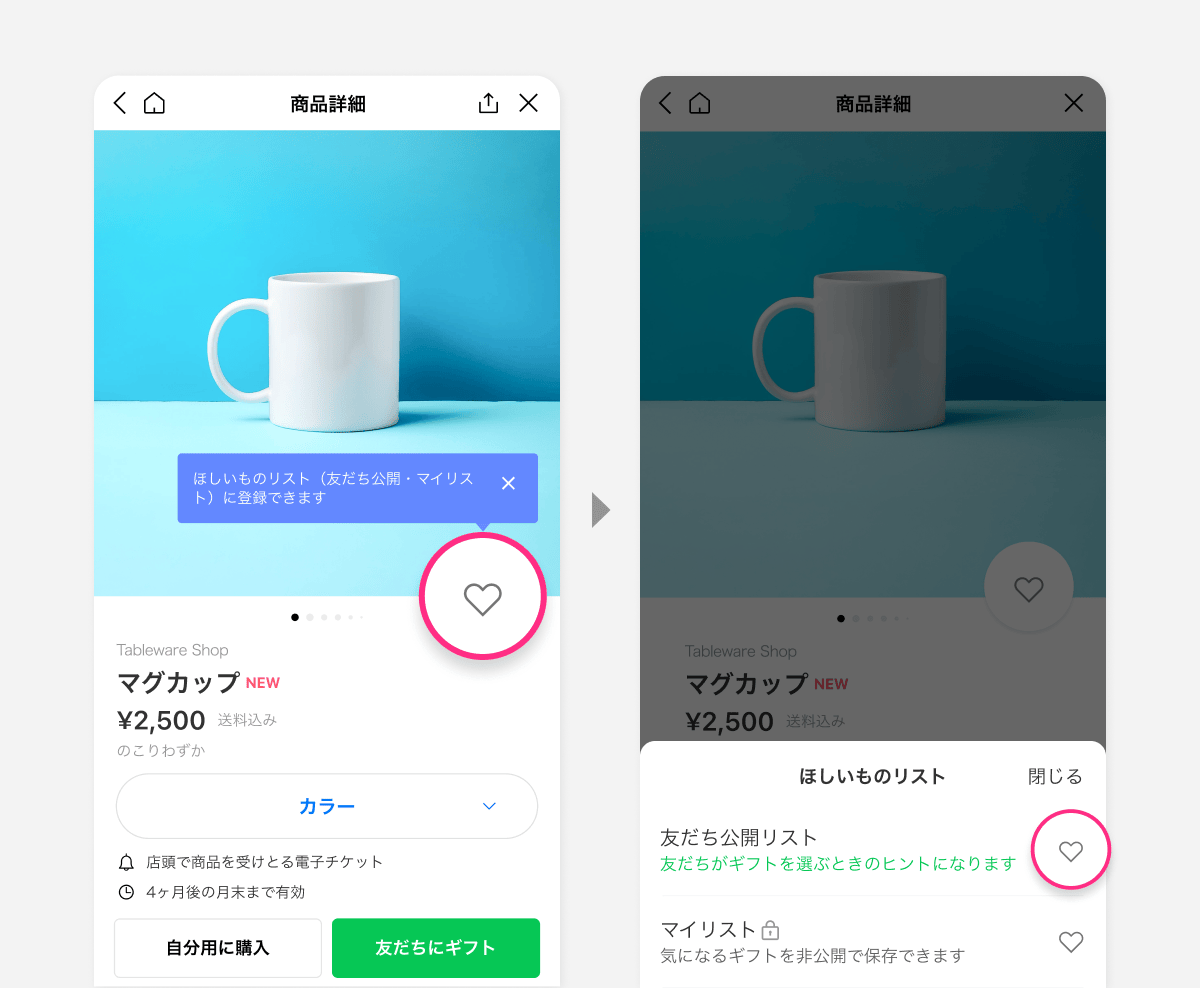
追加したいリストのハートをタップすると、追加完了です。両方のリストに追加することもできます。
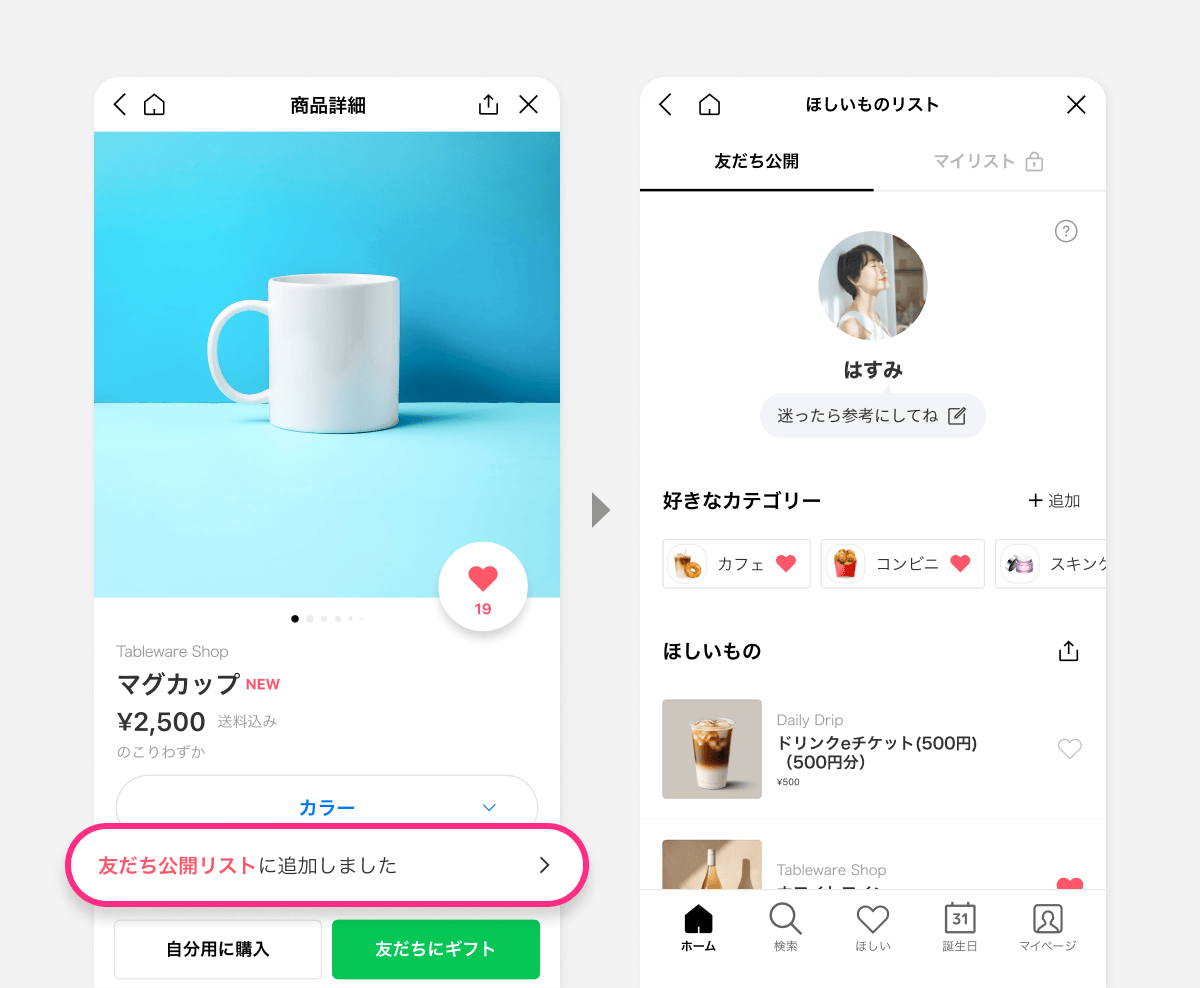
※ハートの下に表示されている数値は、その商品を「ほしいものリスト」に追加したユーザーの人数を示しています。
リスト共通の使い方
友だち公開リスト・マイリストはマイページからアクセスすることができます。
タブをタップすると、リストを切り替えることができます。
追加済み商品の「♡ボタン」をタップするとリストから削除することができます。
タブをタップすると、リストを切り替えることができます。
追加済み商品の「♡ボタン」をタップするとリストから削除することができます。
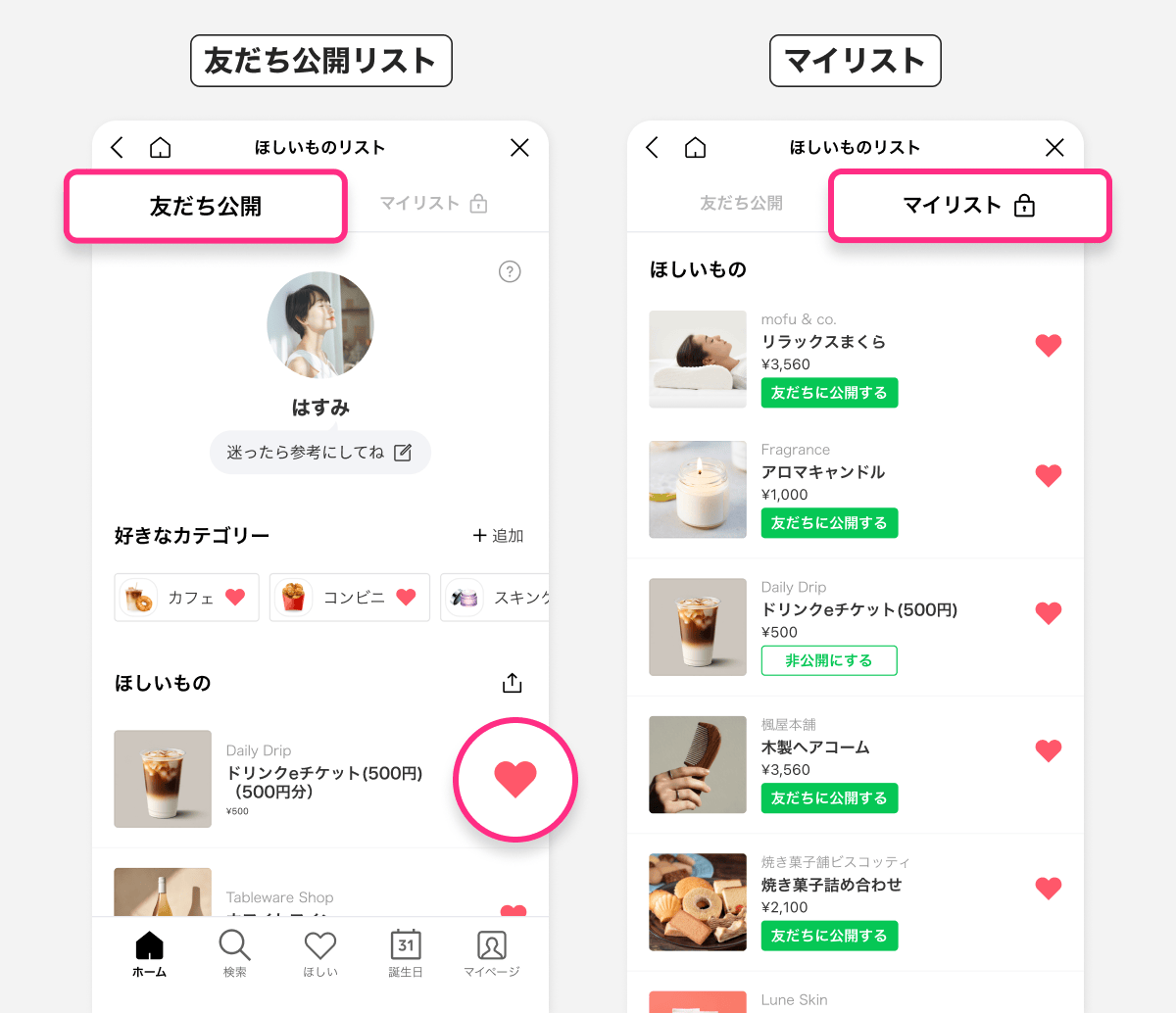
※友だち公開リストに商品を追加すると、友だちに自分のほしいものリストが公開されます。サブプロフィール設定をしている場合でも、すべての友だちに同じリストが公開されます。
※マイリストは自分のみが確認することができます。友だち公開リストとは異なり、友だちに公開されることはありません。
※リストに追加した商品が販売中止などで購入できない場合は、リストから自動で非表示になります。
※マイリストは自分のみが確認することができます。友だち公開リストとは異なり、友だちに公開されることはありません。
※リストに追加した商品が販売中止などで購入できない場合は、リストから自動で非表示になります。
友だち公開リストの使い方
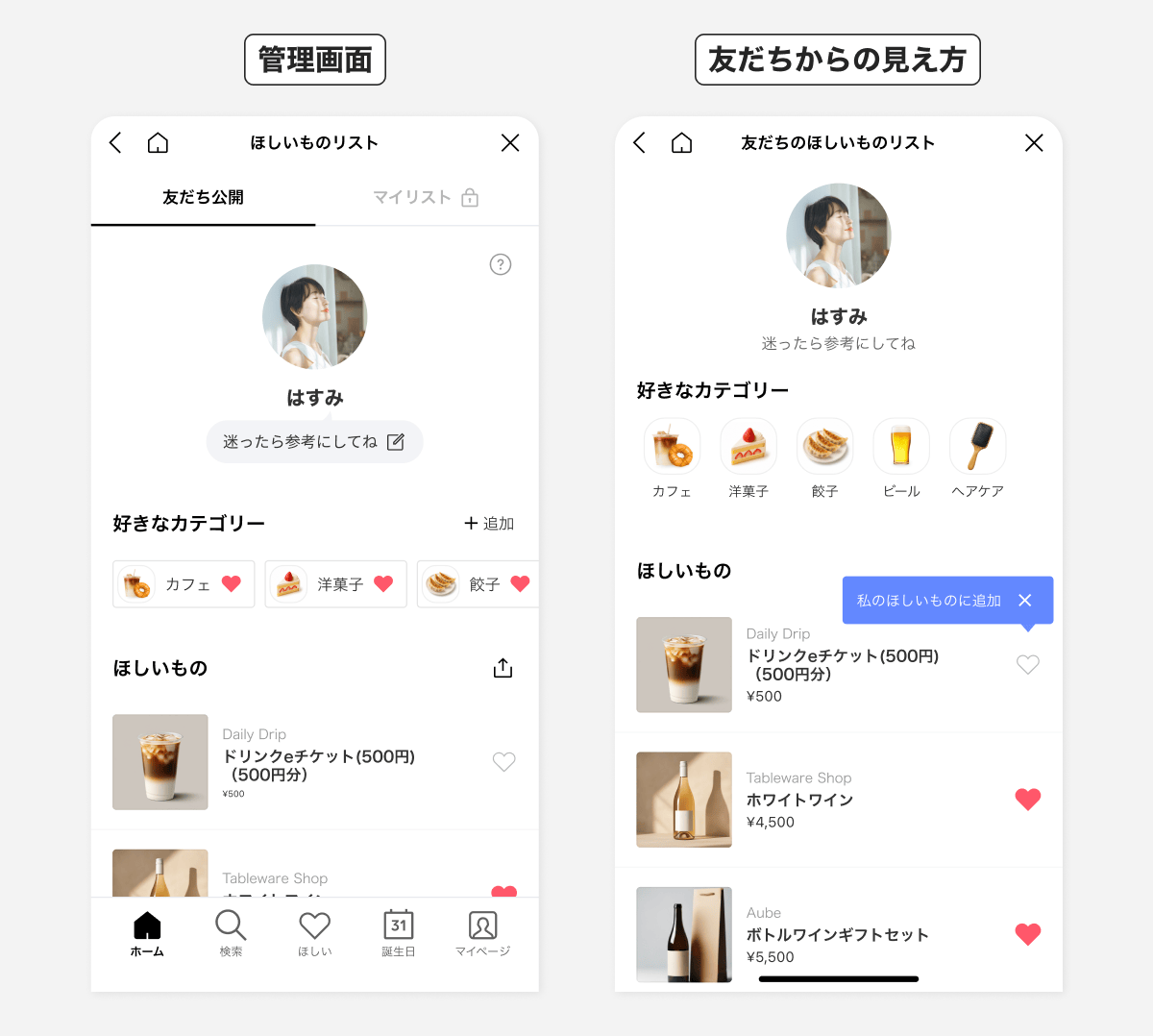
友だち公開リストは、自分のほしいものを友だちに共有することができる公開リストです。
※サブプロフィール設定をしている場合でも、すべての友だちに同じリストが公開されます。
「編集」をタップすると一言を編集することができます。
好きなカテゴリーのエリアに表示された「+追加」をタップすると、好きなカテゴリーを追加することができます。
「友だちのほしいもの」をタップすると、友だちのほしいものリストを見ることができます。
「リストをシェア」をタップすると、友だちにリストをシェアすることができます。
ハートボタンをタップすると、商品をリストから削除することができます。
※サブプロフィール設定をしている場合でも、すべての友だちに同じリストが公開されます。
「編集」をタップすると一言を編集することができます。
好きなカテゴリーのエリアに表示された「+追加」をタップすると、好きなカテゴリーを追加することができます。
「友だちのほしいもの」をタップすると、友だちのほしいものリストを見ることができます。
「リストをシェア」をタップすると、友だちにリストをシェアすることができます。
ハートボタンをタップすると、商品をリストから削除することができます。
もらったギフトをリストからすぐ消すには?
「友だち公開リスト」に登録していた配送ギフトをもらったとき、そのギフトをリストから削除し忘れて、別の友だちから同じギフトをもらってしまった…
そんな声にお応えして、LINEギフトに新しい機能が追加されました。
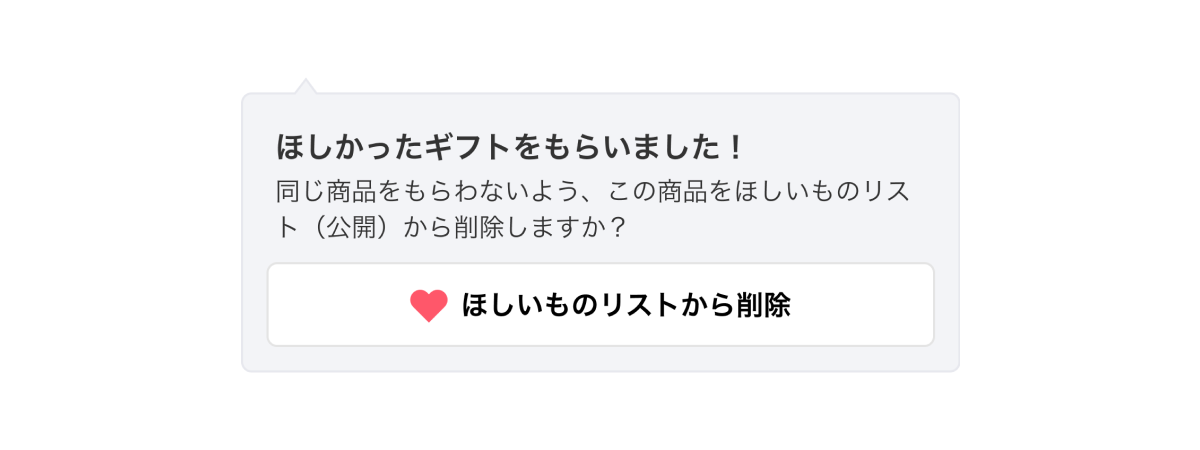
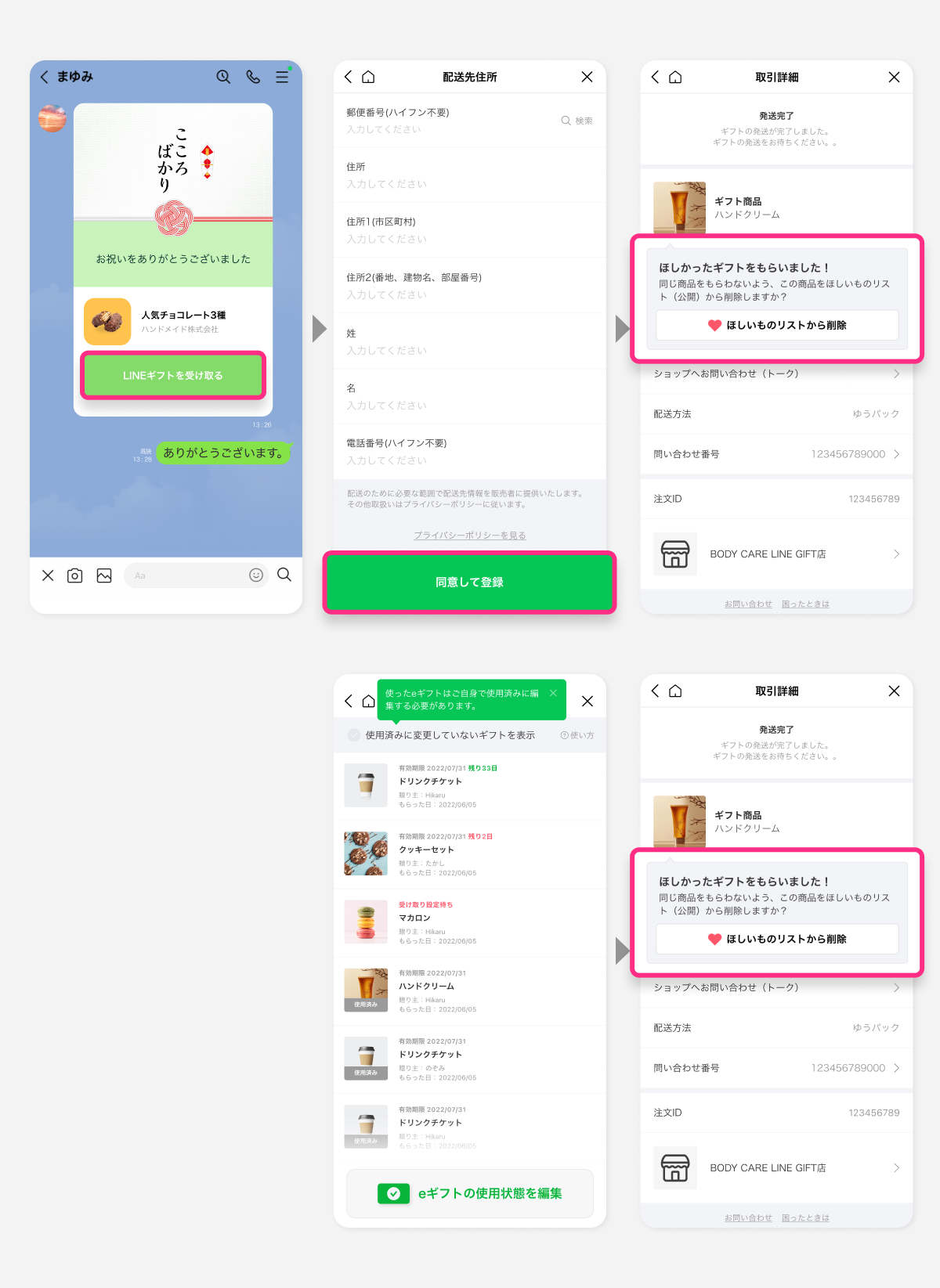
配送ギフトをもらった際、そのギフトが自分の「友だち公開リスト」に登録されていた場合、画面上に「リストから削除しますか?」という確認が表示されます。 「削除する」ボタンをタップするだけで、すぐにリストから削除できます。
※「配送ギフト」をもらった場合のみの機能です。
そんな声にお応えして、LINEギフトに新しい機能が追加されました。
配送ギフトをもらった際、そのギフトが自分の「友だち公開リスト」に登録されていた場合、画面上に「リストから削除しますか?」という確認が表示されます。 「削除する」ボタンをタップするだけで、すぐにリストから削除できます。
※「配送ギフト」をもらった場合のみの機能です。
マイリストの使い方
マイリストは、気になる商品を追加して見返すことができる、自分だけの非公開リストです。
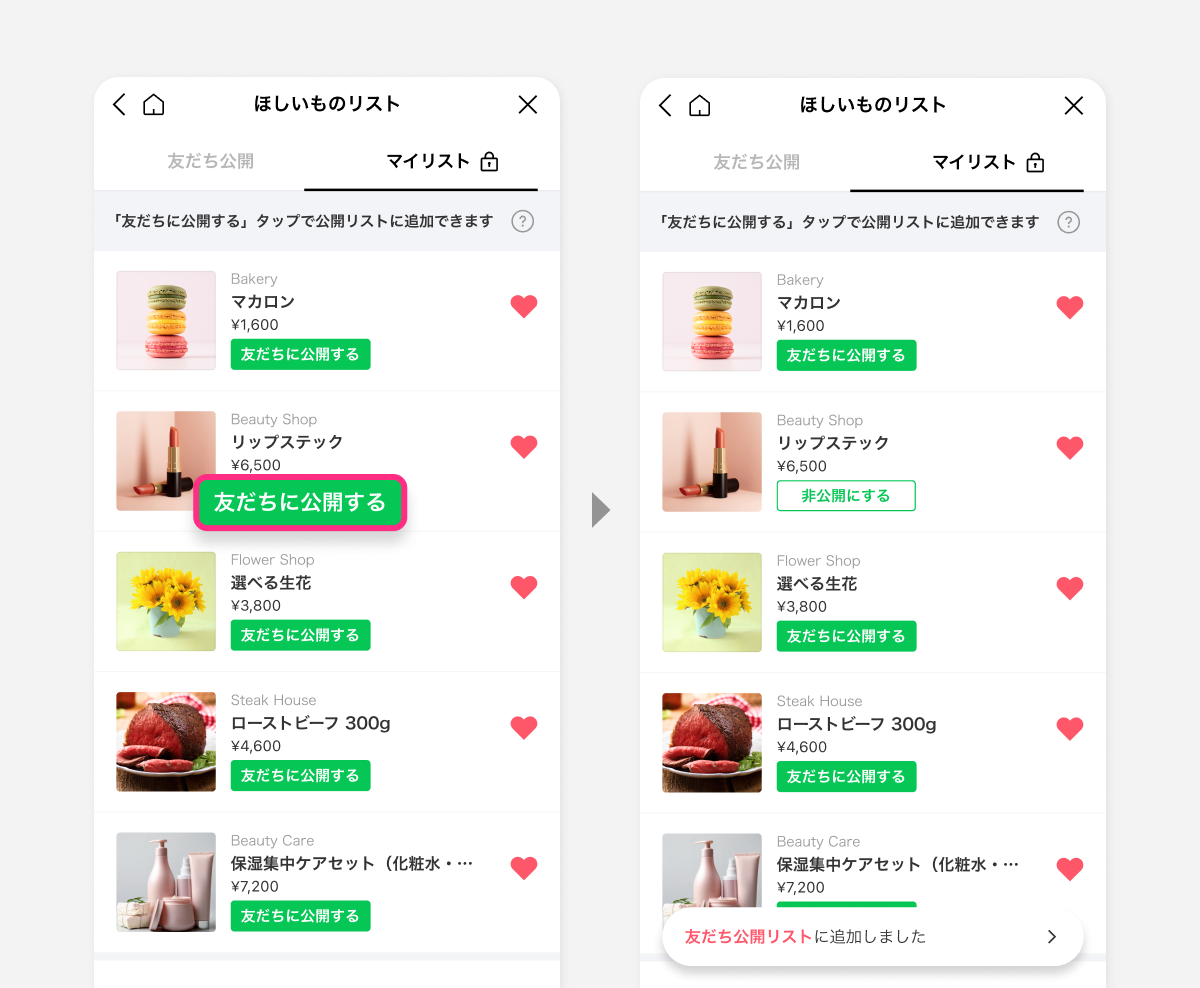
マイリスト(非公開)に保存していた商品は、「友だちに公開する」ボタンをタップすることで「友だち公開リスト」に追加することができます。
また、一度「友だち公開リスト」に追加した商品も、「非公開にする」ボタンをタップすることで、簡単に非公開に戻すことができます。
気分や用途に応じて、友だちへの公開・非公開を簡単に切り替えてご利用いただけます。
マイリスト(非公開)に保存していた商品は、「友だちに公開する」ボタンをタップすることで「友だち公開リスト」に追加することができます。
また、一度「友だち公開リスト」に追加した商品も、「非公開にする」ボタンをタップすることで、簡単に非公開に戻すことができます。
気分や用途に応じて、友だちへの公開・非公開を簡単に切り替えてご利用いただけます。
アクセス方法
ほしいものリスト
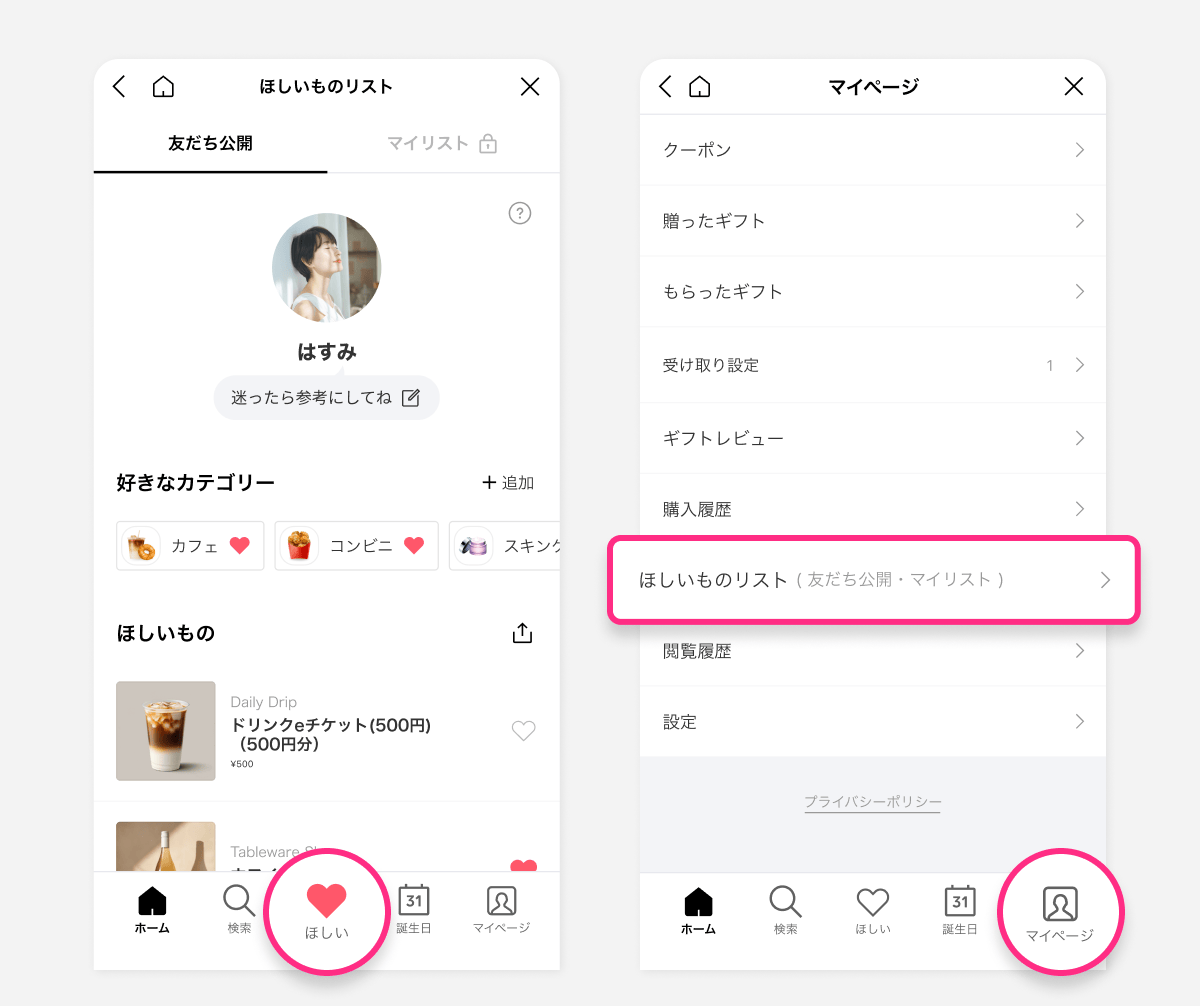
LINEギフトのマイページ、または、LINEギフトの下部のメニューからアクセスすることができます。
タップすると、リストが表示されます。
タップすると、リストが表示されます。
友だちのほしいものリスト
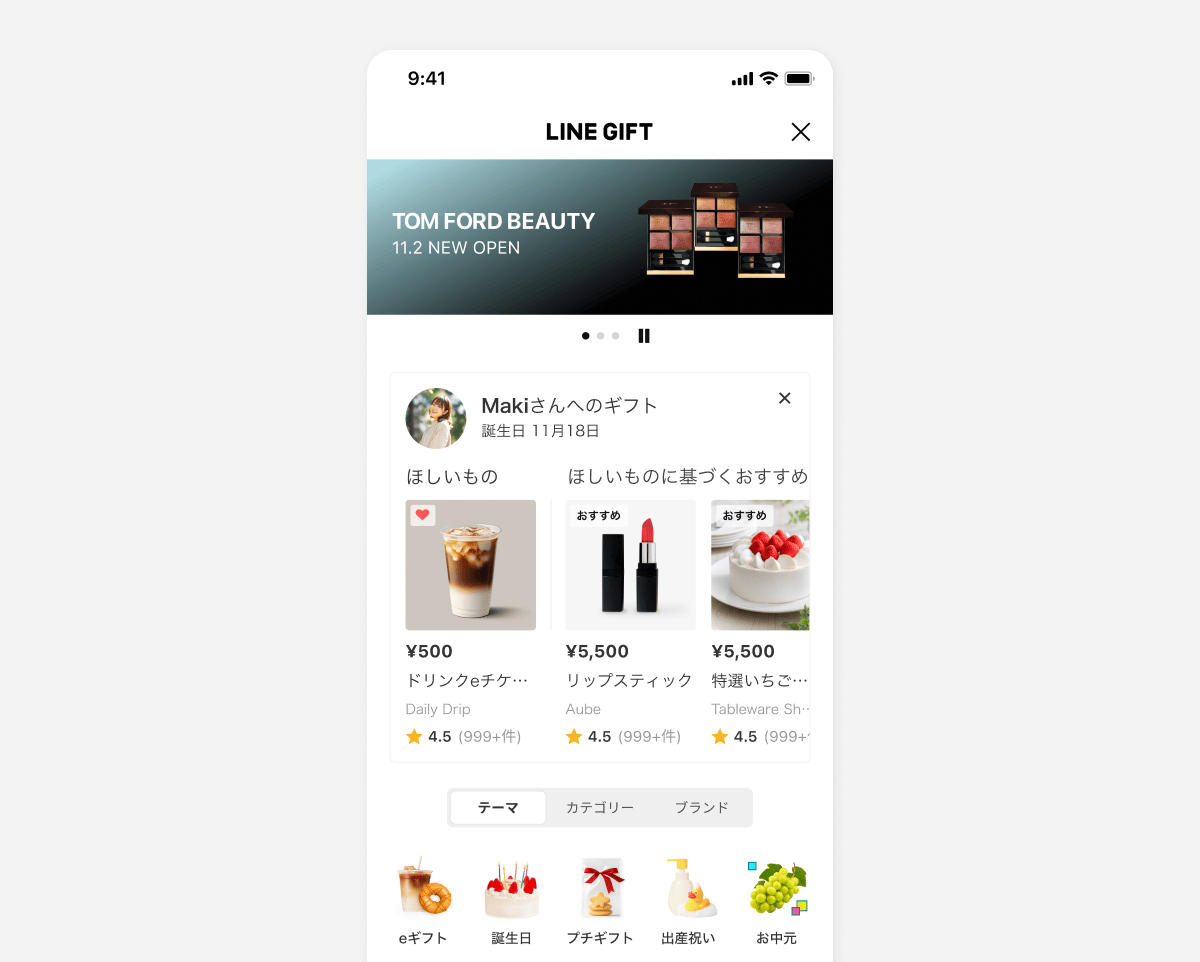
1. LINEギフトホーム
友だちがほしいものリスト(友だち公開)を作成していると、ホーム画面に商品と友だちが表示されます。 プロフィール画像や名前を押すと、友だちのほしいものリストにアクセスできます。
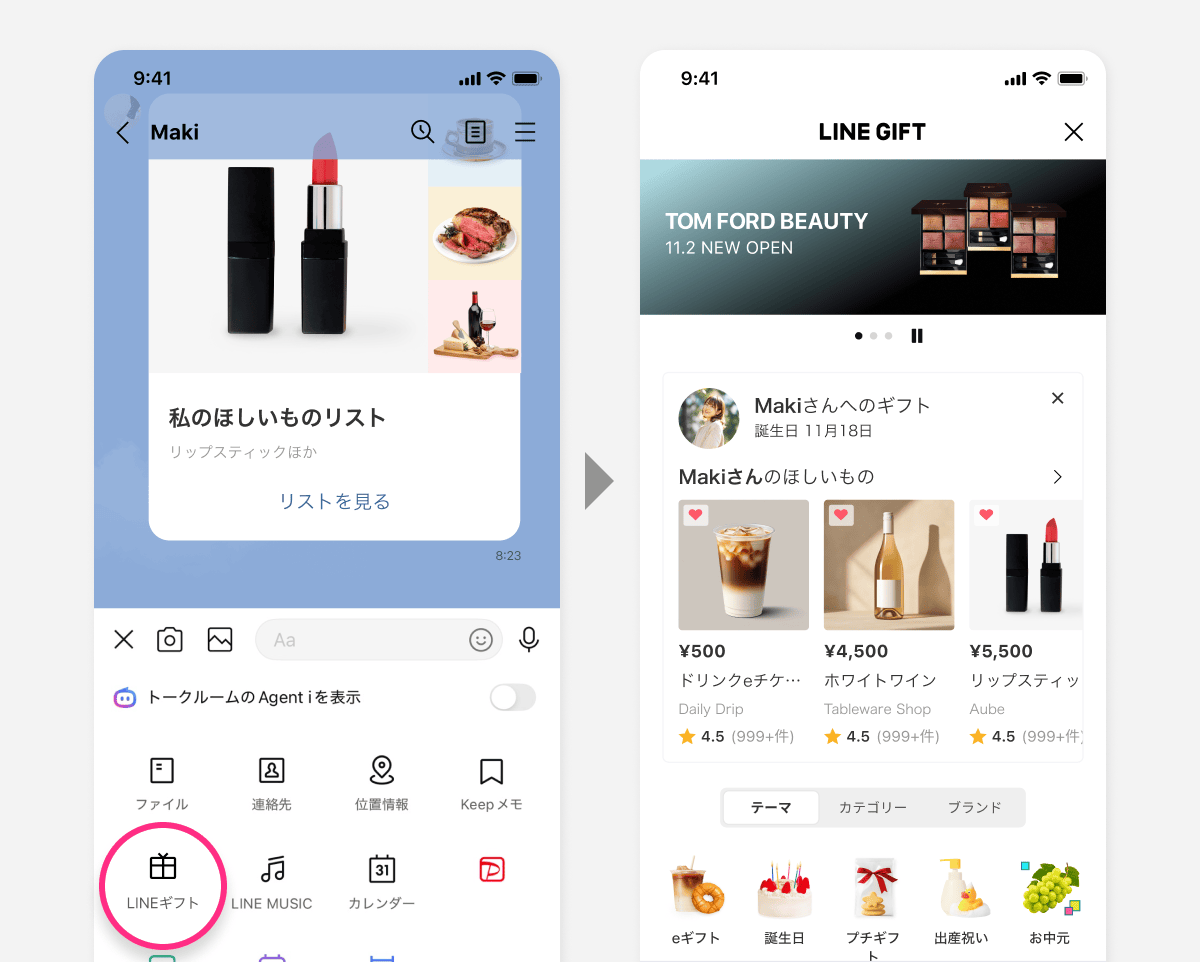
2. トークからアクセスした時のLINEギフトホーム
トークの+ボタンからLINEギフトにアクセスすると、LINEギフトのホームにトーク相手のほしいものが表示されます。
>ボタンを押すと、友だちのほしいものリストにアクセスできます。
>ボタンを押すと、友だちのほしいものリストにアクセスできます。
※グループのトークからアクセスした場合やほしいものリストに商品が追加されていない場合は表示されません。
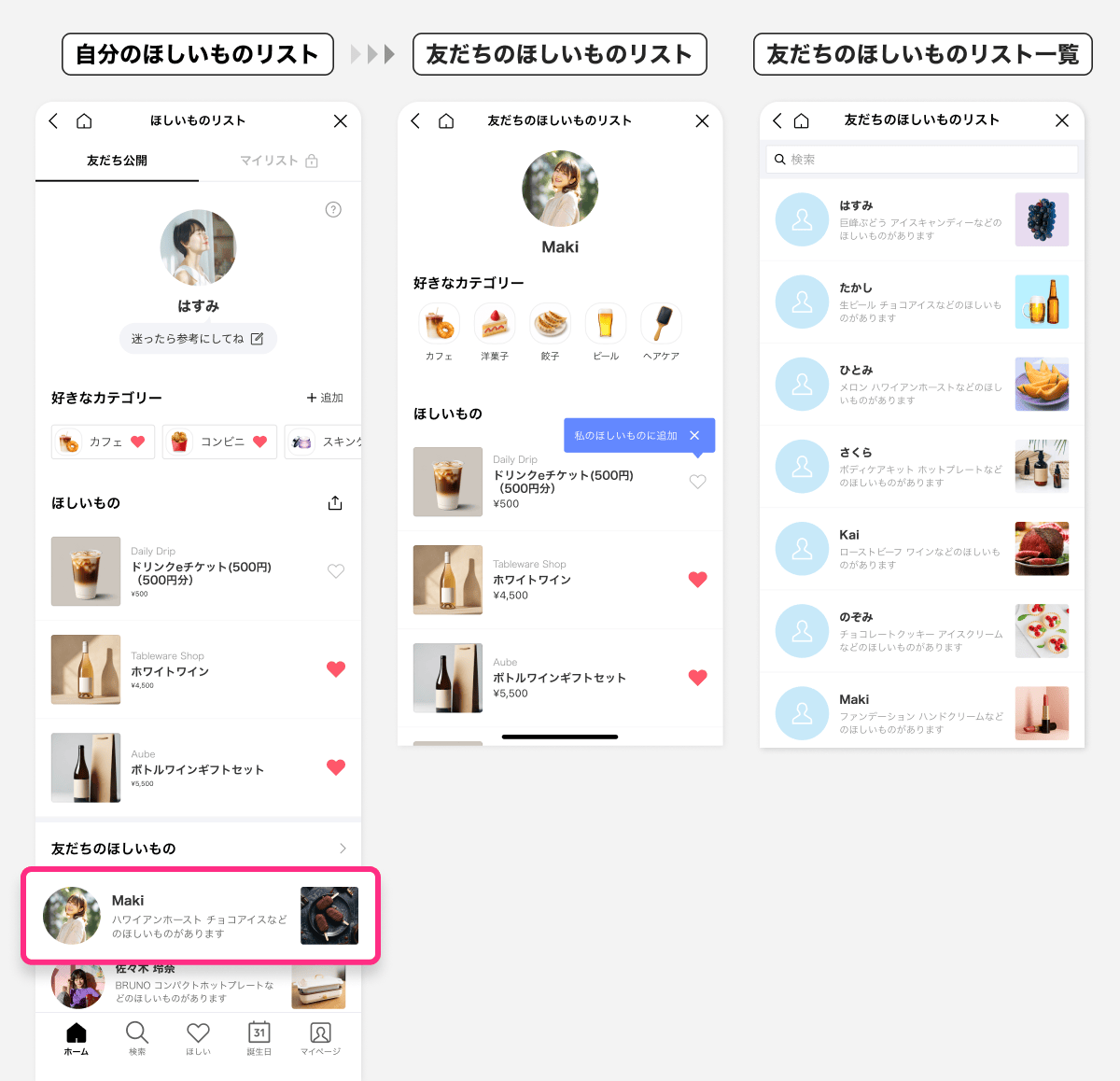
3. 自分や友だちのほしいものリスト
自分や友だちのほしいものリストの下に「友だちのほしいものリスト」が表示されます。 リストを作成している友だちが多い場合は、>ボタンをタップすると一覧が確認できます。
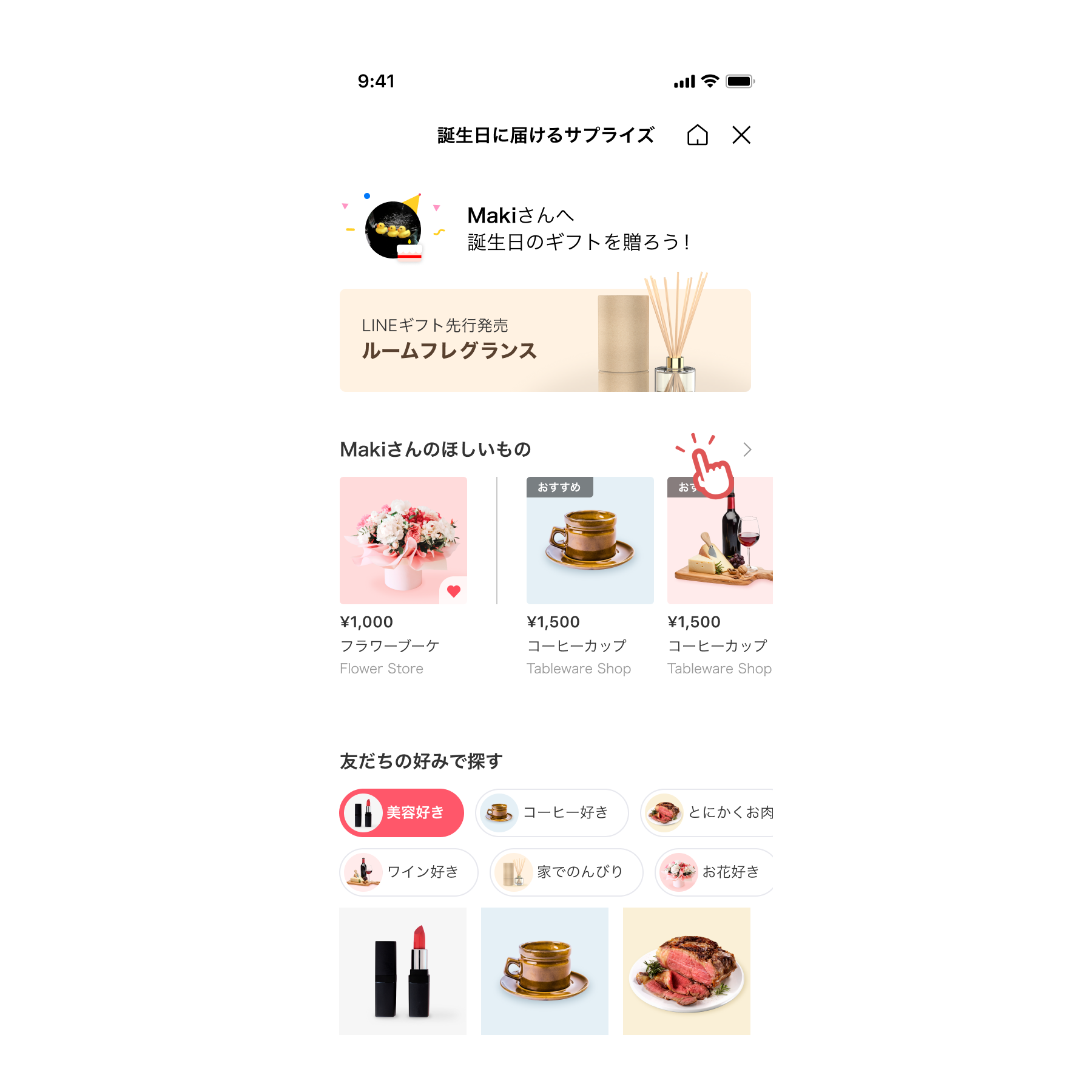
4.LINEギフトの誕生日ページ
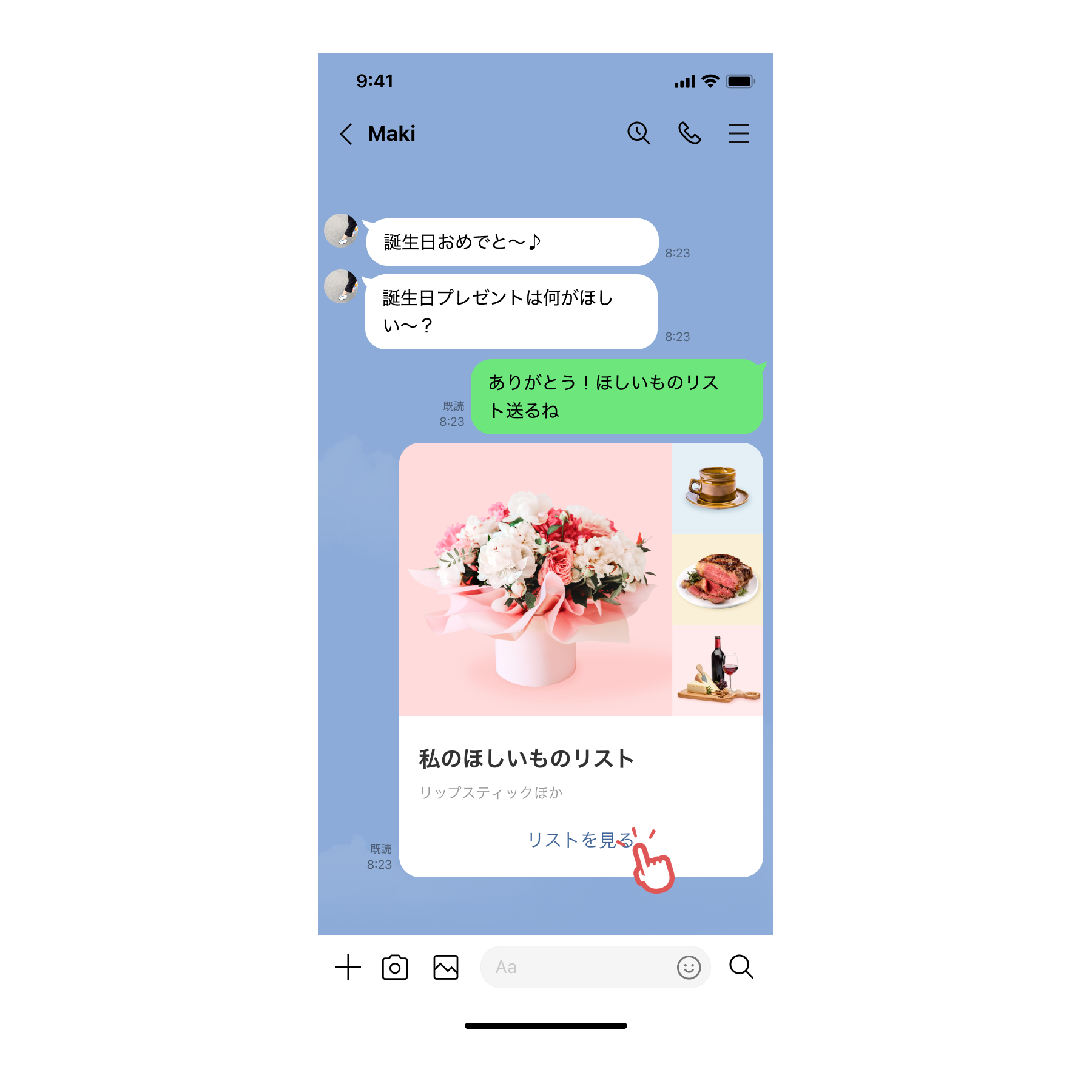
5.ほしいものリストのシェアメッセージ
友だちがほしいものリスト(友だち公開)を自分宛にシェアすると、友だちのほしいものリスト(友だち公開)にアクセスすることができます。
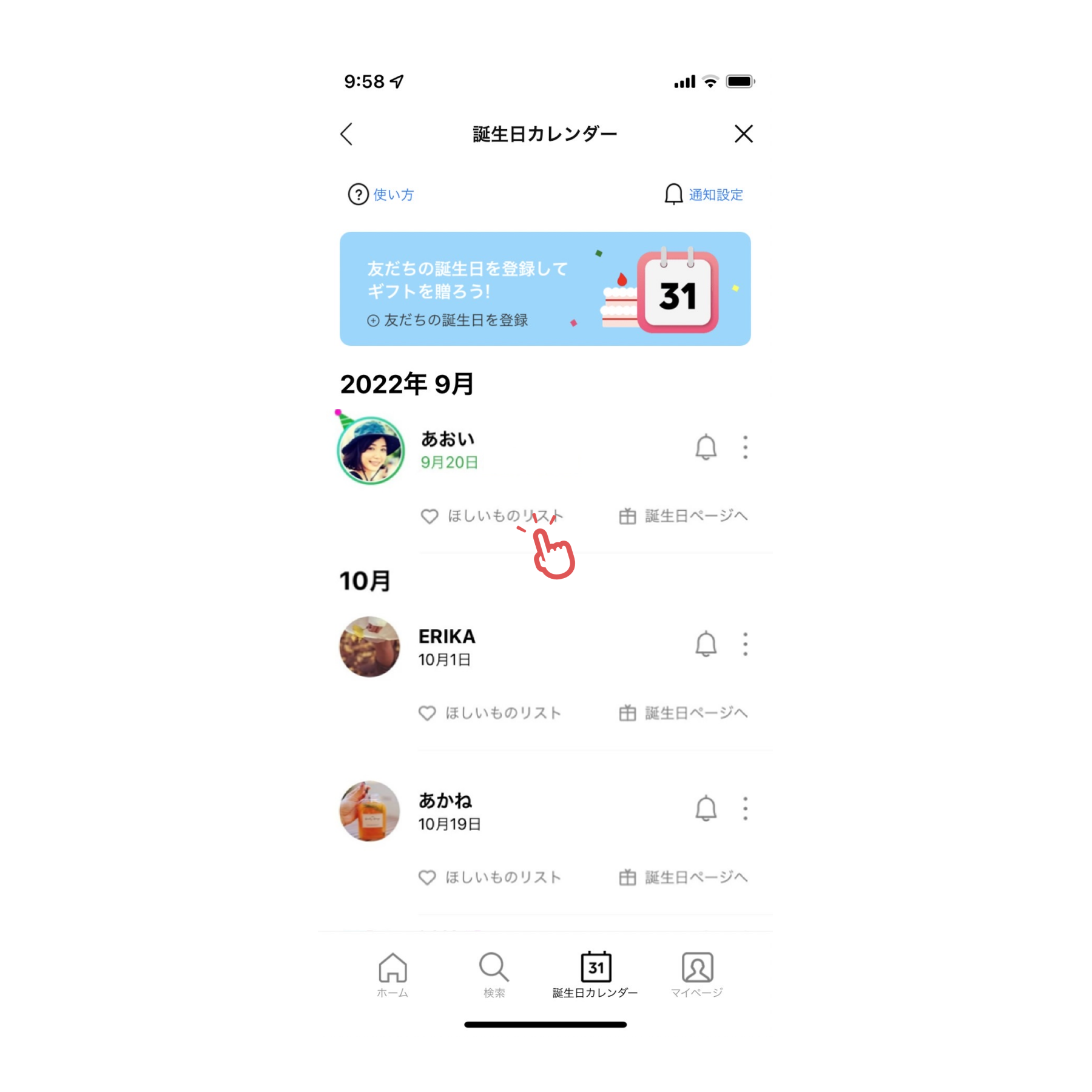
6.誕生日カレンダー
LINEギフトでは、友だちの誕生日カレンダーを見ることができます。
友だちがほしいものリスト(友だち公開)に追加した商品が1点以上ある場合は、友だちのほしいものリスト(友だち公開)にアクセスできます。
誕生日カレンダーについての詳細は、こちらよりご確認ください。
誕生日カレンダーについての詳細は、こちらよりご確認ください。
関連ブログ

LINE公式アカウント
季節の特集やバイヤーのおすすめ商品、お得なクーポンなど、ギフト選びが楽しくなる情報を配信中

ギフトを選ぶ